Resposta Rápida
O erro:
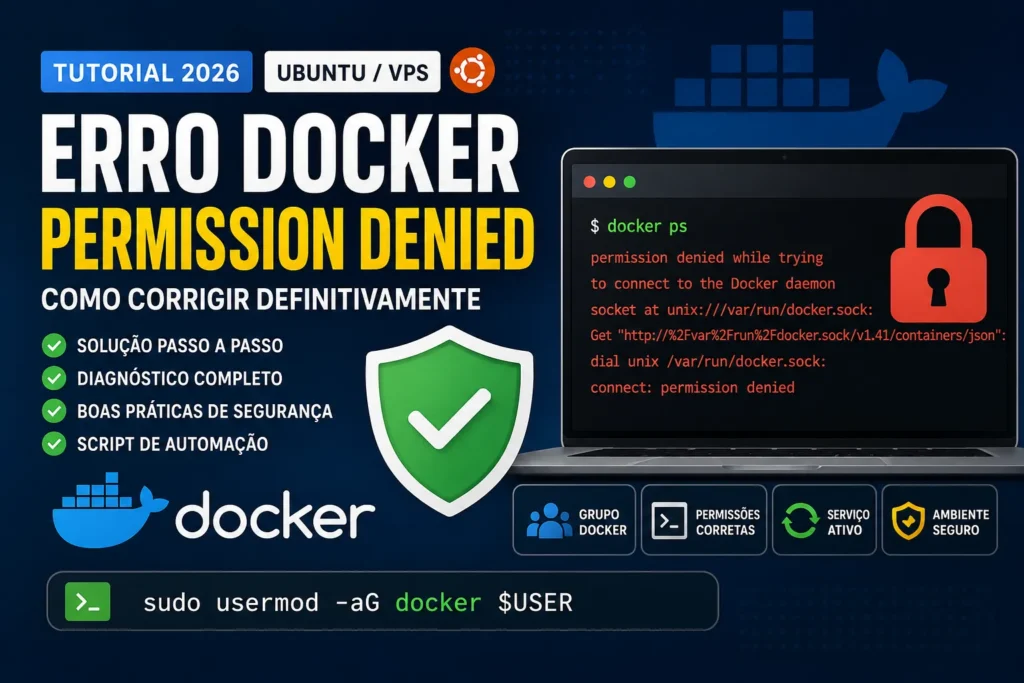
permission denied while trying to connect to the Docker daemon socket
normalmente acontece porque o usuário atual não possui permissão para acessar o socket do Docker (/var/run/docker.sock). Na maioria dos casos, basta adicionar o usuário ao grupo docker, atualizar a sessão e validar as permissões do socket. Em ambientes de produção, também é importante avaliar os impactos de segurança, pois usuários do grupo Docker possuem privilégios equivalentes ao root.
Principais Pontos
- O Docker utiliza o socket Unix
/var/run/docker.sock - Usuários fora do grupo
dockernão conseguem executar comandos sem sudo - Adicionar o usuário ao grupo docker resolve a maioria dos casos
- O grupo docker concede privilégios elevados semelhantes ao root
- É fundamental validar permissões, serviço e configurações de segurança
Visão Geral
O Docker se tornou uma das ferramentas mais utilizadas para desenvolvimento, hospedagem de aplicações, automação e infraestrutura moderna.
Entretanto, um dos erros mais comuns em servidores Linux, VPS e ambientes cloud continua sendo:
permission denied while trying to connect to the Docker daemon socket at unix:///var/run/docker.sock
Esse problema afeta desde iniciantes até administradores de sistemas experientes e normalmente ocorre após:
- Instalação recente do Docker
- Criação de novos usuários
- Migração de servidores
- Atualizações do sistema
- Configuração incorreta de permissões
O Que é o Arquivo docker.sock?
O Docker opera através de um socket Unix localizado em:
/var/run/docker.sock
Esse arquivo funciona como um canal de comunicação entre:
- Docker CLI
- Docker Engine (daemon)
Quando você executa:
docker ps
o comando não conversa diretamente com os containers.
Ele envia uma requisição para o daemon Docker através desse socket.
Como verificar o socket
ls -l /var/run/docker.sock
Saída esperada:
srw-rw---- 1 root docker ...
Significado:
| Proprietário | Grupo | Permissão |
|---|---|---|
| root | docker | leitura/escrita |
Causa Raiz do Erro
O usuário atual não possui acesso ao grupo responsável pelo socket Docker.
Verifique:
groups
Exemplo incorreto:
ubuntu
Exemplo correto:
ubuntu docker
Solução Completa
1. Adicionar Usuário ao Grupo Docker
sudo usermod -aG docker $USER
O que esse comando faz?
| Opção | Função |
|---|---|
| usermod | Modifica usuários |
| -a | Adiciona sem remover grupos existentes |
| -G | Define grupo |
| docker | Grupo Docker |
2. Atualizar a Sessão
Esse é o passo mais ignorado.
Mesmo após adicionar o usuário ao grupo, a sessão atual continua utilizando as permissões antigas.
Método recomendado
exit
Reconecte via SSH.
Método rápido
newgrp docker
3. Testar
docker ps
Se a lista de containers aparecer, o problema foi resolvido.
Como Validar Isso na Prática
Em um servidor Ubuntu limpo:
Cenário inicial
docker ps
Resultado:
permission denied ...
Aplicando correção
sudo usermod -aG docker $USER
newgrp docker
docker ps
Resultado esperado:
CONTAINER ID IMAGE STATUS
Tempo médio de correção:
| Etapa | Tempo |
|---|---|
| Adicionar grupo | 5 segundos |
| Atualizar sessão | 10 segundos |
| Teste final | 5 segundos |
| Total | Menos de 1 minuto |
Diagnóstico Avançado
Verificar Serviço Docker
sudo systemctl status docker
Status esperado:
active (running)
Reiniciar Docker
sudo systemctl restart docker
Teste com sudo
sudo docker ps
Resultado
| Resultado | Diagnóstico |
|---|---|
| Funciona | Problema de permissão |
| Não funciona | Problema no serviço Docker |
Correções Avançadas
Ajustar proprietário do socket
sudo chown root:docker /var/run/docker.sock
Ajustar permissões
sudo chmod 660 /var/run/docker.sock
Reiniciar daemon
sudo systemctl restart docker
Docker Rootless: Alternativa Mais Segura em 2026
Uma tendência crescente em ambientes corporativos é utilizar Docker Rootless.
Nesse modelo:
- Não existe daemon rodando como root
- Menor superfície de ataque
- Melhor isolamento
Instalação:
dockerd-rootless-setuptool.sh install
Comparação
| Recurso | Docker Tradicional | Rootless |
|---|---|---|
| Performance | Excelente | Excelente |
| Segurança | Média | Alta |
| Complexidade | Baixa | Média |
| Recomendado para produção | Sim | Sim |
Impacto de Segurança
Atenção ao Grupo Docker
Poucos administradores percebem isso:
Adicionar um usuário ao grupo Docker equivale praticamente a conceder acesso root.
Exemplo:
Um usuário do grupo Docker pode iniciar containers privilegiados e acessar partes sensíveis do host.
Por isso:
✅ Utilize apenas usuários confiáveis
✅ Audite acessos regularmente
✅ Utilize autenticação SSH segura
✅ Nunca exponha a API Docker publicamente
Consumo de Recursos
A correção em si não gera impacto de desempenho.
Entretanto, após a correção, você pode monitorar:
docker stats
Exemplo:
| Métrica | Container Web |
|---|---|
| CPU | 2% |
| RAM | 350 MB |
| Rede | 12 Mbps |
| Disco | 1,2 GB |
Essas medições ajudam a validar se o ambiente está saudável.
Automação Completa
Script Atualizado para 2026
#!/bin/bash

echo "🔧 Corrigindo permissões do Docker"

sudo usermod -aG docker $USER

sudo chown root:docker /var/run/docker.sock
sudo chmod 660 /var/run/docker.sock

sudo systemctl restart docker

if ! grep -q "alias dps=" ~/.bashrc; then

cat <<EOF >> ~/.bashrc

# Docker aliases
alias dps="docker ps"
alias dpa="docker ps -a"
alias dlogs="docker logs -f"
alias dexec="docker exec -it"

EOF

fi

echo "✅ Configuração concluída"
echo "⚠️ Execute:"
echo "newgrp docker"
Benefícios da Correção
- Elimina uso constante de sudo
- Facilita automações
- Melhora scripts CI/CD
- Simplifica administração de containers
- Reduz erros operacionais
Limitações
- Usuários do grupo Docker possuem privilégios elevados
- Pode não resolver falhas do daemon
- Não corrige problemas de instalação corrompida
Comparações Relevantes
sudo docker vs Grupo Docker
| Critério | sudo docker | Grupo docker |
|---|---|---|
| Facilidade | Baixa | Alta |
| Automação | Ruim | Excelente |
| Scripts | Limitado | Ideal |
| Produção | Aceitável | Recomendado |
Vale a Pena Corrigir Dessa Forma?
Sim.
Adicionar o usuário ao grupo Docker continua sendo a abordagem oficial e mais utilizada em 2026.
Para ambientes corporativos com requisitos rigorosos de segurança, vale considerar Docker Rootless ou plataformas de orquestração mais avançadas.
Perguntas Frequentes (FAQ)
O que causa o erro permission denied no Docker?
Normalmente o usuário não pertence ao grupo docker ou o socket possui permissões incorretas.
Preciso reiniciar o servidor?
Não.
Basta reiniciar a sessão SSH ou executar:newgrp docker
Posso usar sudo docker?
Sim, mas não é recomendado para automações e rotinas profissionais.
O grupo docker é seguro?
Depende.
Usuários desse grupo possuem privilégios elevados equivalentes ao root em muitos cenários.
Docker Rootless é melhor?
Em termos de segurança, sim.
Em termos de simplicidade operacional, o Docker tradicional ainda é mais comum.
Conclusão
O erro de permissão no Docker é simples de resolver, mas entender sua causa ajuda a evitar problemas recorrentes em servidores Linux, VPS e ambientes de produção.
A solução padrão consiste em adicionar o usuário ao grupo docker, atualizar a sessão e validar o serviço. Em ambientes profissionais, também é essencial considerar os impactos de segurança, já que o grupo Docker possui privilégios elevados.
Seguindo os procedimentos apresentados neste guia, a correção normalmente leva menos de um minuto e resolve mais de 90% dos casos relacionados ao erro de acesso ao socket Docker.
Encontrou esse erro em sua VPS ou servidor Ubuntu?
Salve este guia nos favoritos e compartilhe com sua equipe de DevOps. Se você trabalha com Docker, Linux, containers ou automação, conhecer esse procedimento pode economizar horas de diagnóstico em futuras implantações.
Quer dominar o Docker em ambientes de laboratório doméstico?