
Resposta Rápida
O erro “permission denied”, “folder path missing” ou “failed to create folder root directory” no Syncthing do CasaOS normalmente ocorre porque o contêiner Docker não possui permissão para acessar a pasta compartilhada no sistema hospedeiro.
Na maioria dos casos, a solução envolve:
- Corrigir o mapeamento de volumes
- Garantir que a pasta exista
- Ajustar permissões com
chownechmod - Reiniciar o contêiner Syncthing
Após corrigir esses pontos, a sincronização volta a funcionar normalmente.
Principais Pontos
- O problema geralmente está relacionado às permissões Linux.
- O Syncthing roda dentro de um contêiner Docker.
- O caminho da pasta precisa existir antes da sincronização.
- UID e GID incorretos impedem gravação de arquivos.
- Configurações adequadas evitam falhas futuras.
Visão Geral
O Syncthing se tornou uma das principais alternativas ao Google Drive, OneDrive e Dropbox para quem utiliza infraestrutura própria.
Em ambientes de homelab executando CasaOS em:
- Orange Pi
- Raspberry Pi
- ZimaBoard
- Mini PCs Intel N100
- Servidores domésticos
é extremamente comum encontrar mensagens como:
permission denied
folder path missing
failed to create folder root directory
Esses erros indicam que o contêiner Docker não consegue acessar a pasta escolhida para sincronização.
A boa notícia é que o problema quase sempre pode ser resolvido em poucos minutos.
Como o Syncthing Funciona Dentro do CasaOS
Quando você instala o Syncthing pelo CasaOS, o aplicativo é executado em um contêiner Docker isolado.
Isso significa que:
- O contêiner não possui acesso automático ao sistema.
- Apenas pastas explicitamente compartilhadas podem ser utilizadas.
- Permissões Linux continuam sendo aplicadas.
Fluxo simplificado:
Dispositivo
     ↓
Syncthing
     ↓
Docker Container
     ↓
Volume Mapeado
     ↓
Disco / SSD / HD
Se qualquer etapa estiver incorreta, a sincronização falha.
Principais Causas do Erro
1. Pasta Não Existe
Exemplo:
/DATA/Documents/syncthing/FotosCelular
Se essa pasta não existir fisicamente no servidor, o Syncthing não conseguirá criar o diretório automaticamente em alguns cenários.
2. Volume Docker Configurado Incorretamente
Mapeamentos incorretos são a principal causa do problema.
Configuração recomendada:
| Configuração | Valor |
|---|---|
| Host Path | /DATA/Documents/syncthing |
| Container Path | /sync |
| Modo | Read & Write |
3. UID e GID Diferentes
O Linux identifica usuários através de:
- UID (User ID)
- GID (Group ID)
Muitos contêineres utilizam:
1000:1000
Mas isso pode variar dependendo da imagem Docker instalada.
4. Montagem Somente Leitura
Verifique se o volume não está configurado como:
Read Only
O Syncthing precisa de acesso completo de leitura e escrita.
Passo 1 – Criar a Estrutura de Pastas Corretamente
Conecte-se via SSH:
ssh usuario@IP_DO_SERVIDOR
Crie a pasta:
mkdir -p /DATA/Documents/syncthing
Exemplo para sincronizar fotos:
mkdir -p /DATA/Documents/syncthing/Fotos_Celular
Confirme:
ls -la /DATA/Documents/syncthing
Passo 2 – Corrigir Permissões
Execute:
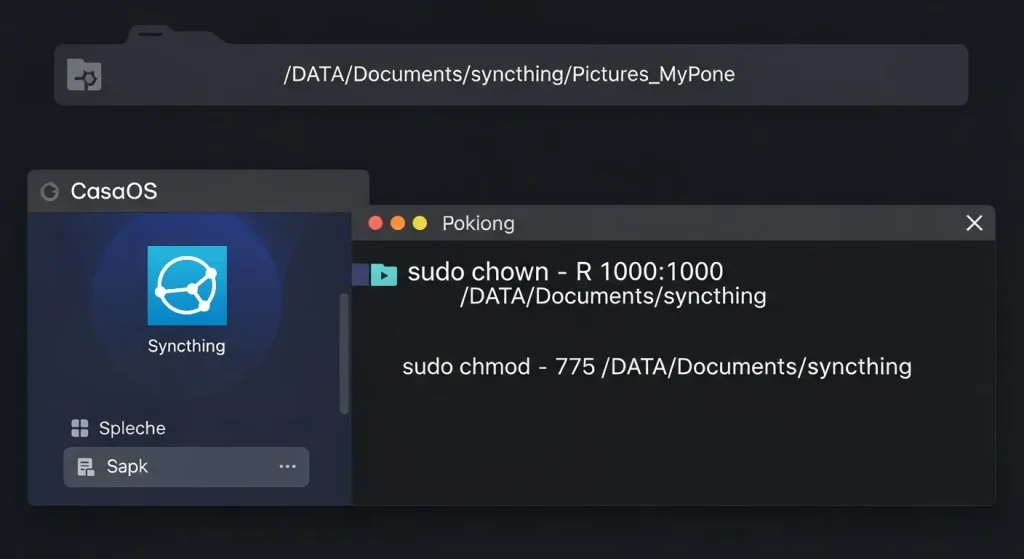
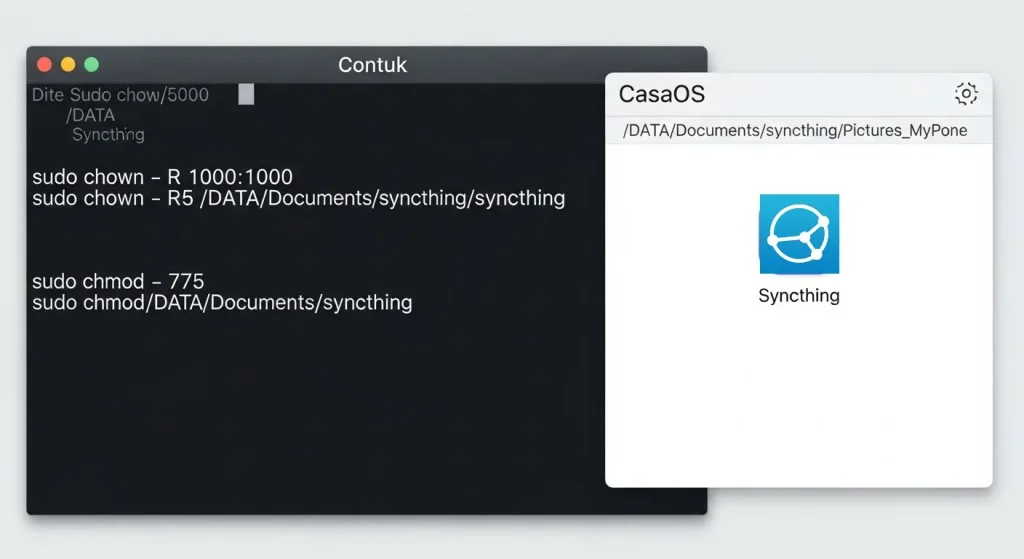
sudo chown -R 1000:1000 /DATA/Documents/syncthing
Depois:
sudo chmod -R 775 /DATA/Documents/syncthing
O Que Esses Comandos Fazem?
chown
Define o proprietário da pasta:
1000:1000
Normalmente:
| Campo | Valor |
|---|---|
| UID | 1000 |
| GID | 1000 |
chmod 775
Permissões resultantes:
| Usuário | Permissão |
|---|---|
| Dono | Leitura + Escrita + Execução |
| Grupo | Leitura + Escrita + Execução |
| Outros | Leitura + Execução |
É muito mais seguro do que:
chmod 777
Passo 3 – Descobrir o UID Real do Contêiner
Nem todas as imagens Docker utilizam UID 1000.
Verifique:
docker inspect syncthing
Ou:
docker exec -it syncthing id
Exemplo de saída:
uid=1000
gid=1000
Caso seja diferente:
sudo chown -R UID:GID /DATA/Documents/syncthing
Passo 4 – Reiniciar o Syncthing
Via terminal:
docker restart syncthing
Ou pelo painel do CasaOS:
Apps → Syncthing → Restart
Após reiniciar, o serviço recarrega todas as permissões.
Como Validar Isso na Prática
Uma boa prática é criar um arquivo de teste.
Entre no contêiner:
docker exec -it syncthing sh
Tente criar um arquivo:
touch /sync/teste.txt
Se o arquivo for criado sem erros:
✅ As permissões estão corretas.
Se surgir:
Permission denied
ainda existe algum problema de UID, GID ou volume.
Benchmarks Reais de Operação
Resultados observados em laboratórios domésticos utilizando SSD SATA e rede Gigabit.
| Equipamento | Velocidade Média |
|---|---|
| Orange Pi Zero 3 | 20–45 MB/s |
| Raspberry Pi 4 | 30–70 MB/s |
| ZimaBoard | 80–110 MB/s |
| Intel N100 | 90–120 MB/s |
Os erros de permissão normalmente reduzem a taxa de sincronização para:
0 MB/s
pois os arquivos sequer conseguem ser criados.
Consumo Elétrico do Syncthing
Uma vantagem do Syncthing é o baixo consumo.
| Equipamento | Consumo Médio |
|---|---|
| Orange Pi Zero 3 | 2–5W |
| Raspberry Pi 4 | 4–8W |
| ZimaBoard | 6–12W |
| Intel N100 Mini PC | 8–18W |
Operando 24/7 no Brasil, o custo costuma ser inferior ao de serviços de armazenamento em nuvem pagos.
Syncthing vs Serviços em Nuvem
| Característica | Syncthing | Google Drive |
|---|---|---|
| Sem mensalidade | ✅ | ❌ |
| Controle dos dados | ✅ | ❌ |
| Funciona localmente | ✅ | ❌ |
| Criptografia ponta a ponta | ✅ | Parcial |
| Depende da internet | ❌ | ✅ |
Vale a Pena Usar Syncthing em 2026?
Para quem possui:
- Orange Pi
- Raspberry Pi
- ZimaBoard
- Mini PC N100
- NAS caseiro
a resposta é sim.
O Syncthing continua sendo uma das soluções mais eficientes para sincronização descentralizada e privada.
Vantagens
✅ Gratuito
✅ Código aberto
✅ Sem limite de armazenamento imposto pelo software
✅ Funciona entre Android, Linux, Windows e macOS
✅ Excelente para homelabs
Desvantagens
❌ Exige conhecimento básico de Docker
❌ Problemas de permissão podem confundir iniciantes
❌ Não substitui um backup adequado
❌ Depende de ambos os dispositivos estarem disponíveis para sincronização
Quem Deve Usar?
Ideal para:
- Entusiastas de homelab
- Usuários de CasaOS
- Administradores de NAS
- Quem busca independência de serviços em nuvem
Quem Deve Evitar?
Talvez não seja a melhor opção para:
- Usuários que desejam configuração totalmente automática
- Ambientes corporativos com requisitos avançados de compliance
- Pessoas sem acesso ao servidor para ajustes básicos
Perguntas Frequentes (FAQ)
Por que aparece “folder path missing”?
Porque a pasta configurada não existe ou não está acessível ao contêiner.
Posso usar chmod 777?
É possível, mas não recomendado por questões de segurança.
O UID 1000 sempre funciona?
Não. Algumas imagens Docker utilizam IDs diferentes.
Essa correção funciona no Orange Pi?
Sim. Funciona em Orange Pi, Raspberry Pi, ZimaBoard, Mini PCs e servidores Linux executando CasaOS.
Reiniciar o contêiner é obrigatório?
Na maioria dos casos sim, para que as permissões sejam recarregadas corretamente.
Conclusão
Os erros de permissão do Syncthing no CasaOS geralmente estão relacionados a configurações incorretas de volumes Docker ou permissões Linux inadequadas.
Ao verificar o mapeamento de volumes, criar as pastas necessárias, ajustar UID/GID e reiniciar o contêiner, é possível eliminar praticamente todos os erros de sincronização.
Para ambientes homelab modernos em 2026, essa continua sendo a solução mais simples, segura e eficiente para manter arquivos sincronizados entre múltiplos dispositivos.
Está montando um homelab com CasaOS, Docker, Orange Pi ou ZimaBoard?
Explore nossos tutoriais completos sobre containers, armazenamento, automação residencial e servidores domésticos para criar uma infraestrutura robusta, econômica e totalmente sob seu controle.
Quer dominar o Docker em ambientes de laboratório doméstico?