O fim do suporte ao Windows 10 em 14 de outubro de 2025 trouxe uma preocupação enorme para quem possui computadores antigos que não contam com TPM 2.0 e, portanto, não conseguem instalar o Windows 11 de forma oficial.
Mas calma ✋, se você tem um PC ou notebook mais antigo, ainda é possível dar uma nova vida ao seu equipamento com distribuições Linux leves, seguras e otimizadas para rodar em hardware antigo — e sem precisar gastar nada com licenças.
Neste guia, você vai descobrir:
🔹 Quais as melhores distribuições Linux para máquinas sem TPM 2.0
🔹 Passo a passo para testar, instalar e configurar
🔹 Comparativo entre distros leves para decidir a ideal para o seu caso
A Microsoft já confirmou: a partir de 14/10/2025, o Windows 10 deixará de receber atualizações de segurança. Isso significa que seu PC ficará exposto a vírus, ransomware e falhas graves no sistema.
➡️ Além disso, o Windows 11 exige TPM 2.0, algo ausente na maioria dos PCs e notebooks lançados antes de 2018.
Ou seja: se o seu computador não tem TPM 2.0, a alternativa mais segura e prática é migrar para o Linux.
✅ Vantagens de usar Linux em PCs Antigos
Sem exigência de TPM 2.0 – todas as distros funcionam em hardware antigo
Mais segurança – atualizações frequentes e gratuitas
Desempenho otimizado – consome menos memória e processador
Variedade de distros – você escolhe a que combina mais com seu uso
Software gratuito – navegadores, editores, suítes de escritório e até jogos
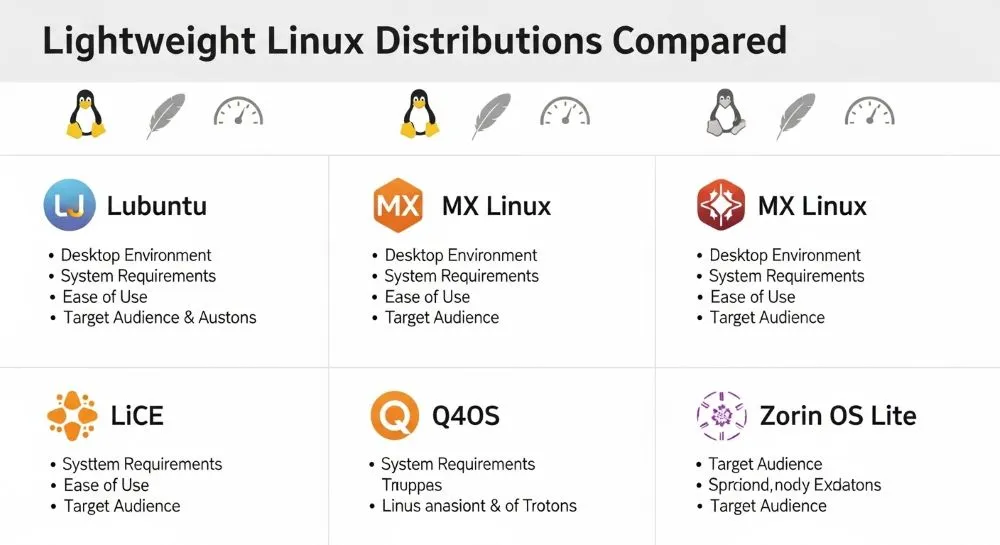
🖥️ Melhores Distribuições Linux para PCs Antigos
Aqui estão as mais recomendadas em 2025 para rodar bem em máquinas sem TPM 2.0:
1. Lubuntu
Interface LXQt leve e moderna
Ideal para notebooks com até 2 GB de RAM
Baseada em Ubuntu, o que facilita a instalação de programas
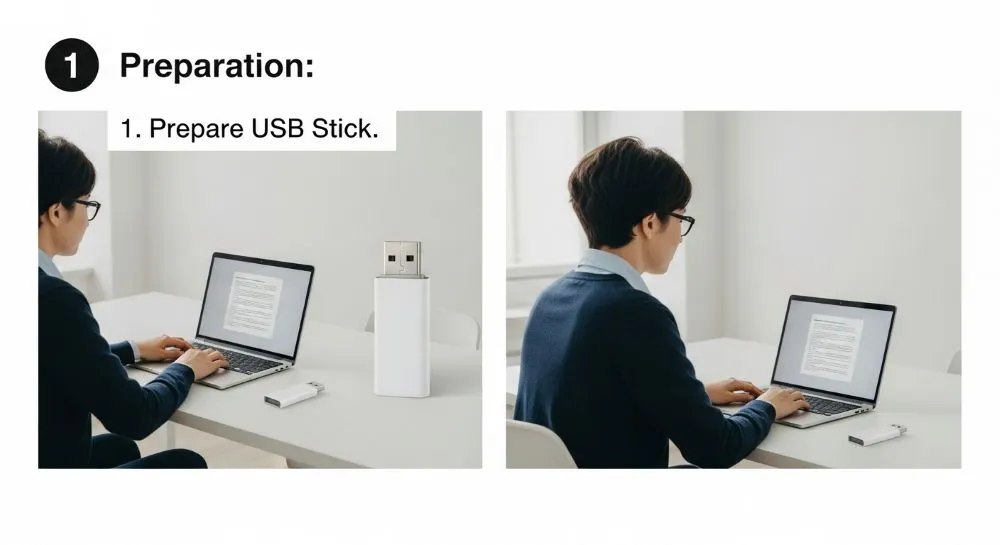
Reinicie o PC, pressione F12 / F10 / Esc / Del (depende da marca) para abrir o menu de boot.
Selecione o pendrive e pronto: já pode testar o Linux sem instalar (modo Live USB).
2. Instalação em Dual Boot (Windows + Linux)
Linux para PCs Antigos sem TPM 2.0 – Imagem AI
Boa opção se você quer ir se adaptando ao Linux sem perder o Windows.
Passo a passo:
No Windows:
Abra o Gerenciador de Disco → clique com botão direito no disco principal → “Reduzir Volume”.
Deixe 20 GB ou mais livres (quanto mais, melhor).
O espaço deve ficar como não alocado.
Boot pelo pendrive Linux (como mostrado acima).
Na tela de instalação:
Escolha idioma, teclado etc.
Quando perguntar sobre instalação, selecione “Instalar ao lado do Windows” ou “Particionamento manual” e use o espaço não alocado.
O instalador criará:
/ (raiz) → 15~20 GB
swap (memória virtual) → tamanho igual ou metade da sua RAM (ex.: RAM 4 GB → swap 2 GB).
(Opcional) /home separado para arquivos pessoais.
Continue a instalação → reinicie.
Na inicialização aparecerá o GRUB, onde você pode escolher Linux ou Windows.
3. Instalação Limpa (Apenas Linux)
Linux para PCs Antigos sem TPM 2.0 – Imagem AI
Se não quer mais Windows no PC antigo.
Passo a passo:
Boot pelo pendrive.
Escolha instalação → “Apagar disco e instalar Linux”.
O instalador cria as partições automaticamente.
/ raiz (todo o disco)
swap (se necessário)
/home (se escolher manualmente separar dados).
Continue a instalação.
Reinicie → pronto, só Linux no PC.
❓ FAQ – Perguntas Frequentes
Linux para PCs Antigos sem TPM 2.0 – Imagem AI
Linux precisa de TPM 2.0?
Não. Nenhuma distribuição Linux exige TPM 2.0. Ele pode ser usado para criptografia, mas não é obrigatório.
Posso rodar Linux em PCs com 1 GB de RAM?
Sim! Distros como antiX e Puppy Linux funcionam muito bem com 1 GB ou até menos.
Ainda posso usar Windows 10 após 2025?
Pode, mas será altamente inseguro, pois não haverá mais atualizações de segurança.
Consigo rodar programas do Windows no Linux?
Sim, usando ferramentas como Wine ou máquinas virtuais. Porém, sempre há alternativas nativas no Linux.
📢 Conclusão
Se você tem um PC antigo sem TPM 2.0, não precisa aposentá-lo! O Linux oferece opções leves, rápidas e gratuitas que deixam sua máquina pronta para uso em 2025 e além.
💬 Agora quero saber de você: qual dessas distros você acha que combina mais com o seu PC? Já testou alguma? Deixe seu comentário abaixo e compartilhe sua experiência com a comunidade! 🚀
Para fornecer as melhores experiências, usamos tecnologias como cookies para armazenar e/ou acessar informações do dispositivo. O consentimento para essas tecnologias nos permitirá processar dados como comportamento de navegação ou IDs exclusivos neste site. Não consentir ou retirar o consentimento pode afetar negativamente certos recursos e funções.
Funcional
Sempre ativo
O armazenamento ou acesso técnico é estritamente necessário para a finalidade legítima de permitir a utilização de um serviço específico explicitamente solicitado pelo assinante ou utilizador, ou com a finalidade exclusiva de efetuar a transmissão de uma comunicação através de uma rede de comunicações eletrónicas.
Preferências
O armazenamento ou acesso técnico é necessário para o propósito legítimo de armazenar preferências que não são solicitadas pelo assinante ou usuário.
Estatísticas
O armazenamento ou acesso técnico que é usado exclusivamente para fins estatísticos.O armazenamento técnico ou acesso que é usado exclusivamente para fins estatísticos anônimos. Sem uma intimação, conformidade voluntária por parte de seu provedor de serviços de Internet ou registros adicionais de terceiros, as informações armazenadas ou recuperadas apenas para esse fim geralmente não podem ser usadas para identificá-lo.
Marketing
O armazenamento ou acesso técnico é necessário para criar perfis de usuário para enviar publicidade ou para rastrear o usuário em um site ou em vários sites para fins de marketing semelhantes.