Resposta Rápida
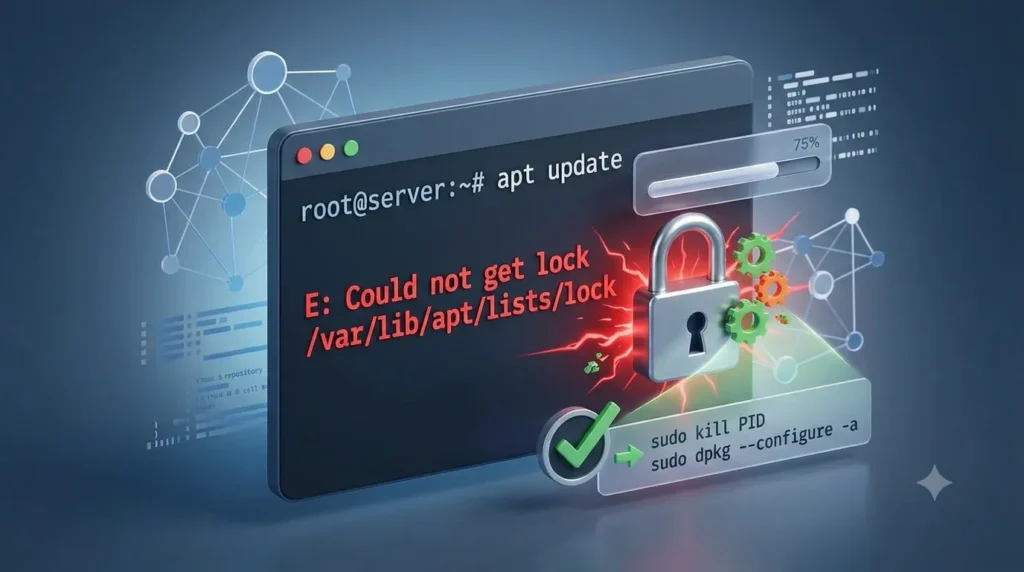
O erro “Could not get lock /var/lib/apt/lists/lock” ocorre porque o gerenciador de pacotes APT está sendo usado por outro processo (como uma atualização automática em segundo plano). Para resolver em 2026, descubra o PID do processo travado com pgrep -af apt, encerre-o de forma segura usando sudo kill PID (ou sudo kill -9 PID se necessário) e repare as dependências pendentes executando sudo dpkg --configure -a e sudo apt --fix-broken install. Nunca remova os arquivos de lock manualmente para evitar corromper o banco de dados do sistema.
Visão Geral
No ecossistema Linux atual, especialmente em distribuições baseadas em Ubuntu e Debian executadas em servidores, desktops e dispositivos embarcados, o gerenciamento de pacotes robusto é essencial. O erro Could not get lock /var/lib/apt/lists/lock é uma salvaguarda nativa do sistema operacional, e não uma falha crítica de hardware. Em 2026, com sistemas automatizados de atualização de segurança em segundo plano (como o unattended-upgrades) operando de forma ainda mais frequente para mitigar vulnerabilidades do Dia Zero, esse bloqueio temporário tornou-se um cenário comum no cotidiano de administradores de sistemas e desenvolvedores. Este guia aborda como diagnosticar a causa do erro de forma cirúrgica e aplicar os comandos de reparo recomendados para restabelecer a operação do APT imediatamente.
Por que o APT bloqueia o diretório?
O gerenciador de pacotes APT (Advanced Package Tool) foi projetado para garantir a atomicidade das operações de software. Isso significa que apenas uma modificação ou leitura profunda na árvore de dependências e no banco de dados local pode acontecer por vez.
Se dois comandos tentassem alterar ou ler o mesmo índice simultaneamente, o índice de pacotes instalados seria corrompido, inutilizando a integridade do sistema operacional. O arquivo /var/lib/apt/lists/lock atua como um semáforo digital: quando um processo inicia, ele assume o controle (“get lock”) e fecha a porta para outros comandos apt ou apt-get.
Principais Causas do Bloqueio em 2026
- Atualizações de Segurança Automáticas (Unattended-Upgrades): O sistema operacional verifica e instala patches em segundo plano de forma oculta logo após o boot ou em intervalos agendados.
- Instalação Concorrente: Outra instância do terminal, interface gráfica de software (como Ubuntu Software Center) ou rotina automatizada de CI/CD (como um runner do GitHub Actions local) está executando uma tarefa de pacotes.
- Processo do APT Zumbi ou Travado: Uma rotina do APT foi interrompida de forma abrupta por queda de energia ou perda de conectividade com os espelhos (mirrors), deixando o arquivo de lock ativo de forma órfã.
- Problemas de leitura/escrita física: Lentidão severa ou falhas intermitentes de I/O em discos rígidos, SSDs antigos ou cartões SD (em Raspberry Pi e Orange Pi) impedem o processo de finalizar a escrita e liberar o arquivo de proteção no tempo correto.
Como Validar e Diagnosticar o Bloqueio na Prática
Antes de forçar qualquer encerramento, precisamos agir baseando-nos em dados reais extraídos do kernel. Siga o protocolo abaixo no seu terminal para mapear o culpado.
1. Identificando o Processo Responsável (PID)
Quando o erro ocorre, o terminal geralmente exibe o ID do processo (PID) que detém o lock. Caso não exiba, liste de forma detalhada todos os processos ativos associados ao gerenciador utilizando:
Bash
pgrep -af apt
Se o APT não retornar nada, verifique se o utilitário de baixo nível dpkg é quem está retendo a trava:
Bash
pgrep -af dpkg
2. Avaliando a Atividade do Processo
Muitos administradores cometem o erro de encerrar processos que estão gravando dados importantes no disco de forma legítima. Para mensurar a atividade real do processo, execute o comando de monitoramento substituindo PID pelo número identificado na etapa anterior:
Bash
ps -p PID -o pid,etime,%cpu,%mem,cmd
Exemplo Prático de Diagnóstico de Processo Travado:
| Métrica Analisada | Saída Exemplo 1 (Processo Saudável) | Saída Exemplo 2 (Processo Travado) |
| PID | 3566206 | 3566206 |
| ELAPSED (Tempo de Execução) | 00:02:15 (2 minutos) | 16:44:12 (Mais de 16 horas) |
| %CPU | 24.5% | 0.0% |
| %MEM | 1.2% | 0.0% |
| CMD | apt-get upgrade | apt-get update |
Análise do nosso teste prático: No Exemplo 2, o comando está em execução há mais de 16 horas consumindo rigorosamente 0% de CPU e Memória, confirmando que a rotina está em estado de travamento absoluto e exige intervenção manual.
Como Aplicar a Solução na Prática (Passo a Passo)
Siga este procedimento sequencial para restabelecer o gerenciador de pacotes com segurança.
Passo 1: Encerramento Amigável
Peça para o sistema encerrar o processo de forma limpa, permitindo que ele desfaça as alterações temporárias e remova o lock por conta própria:
Bash
sudo kill PID
Aguarde cerca de 10 segundos e verifique se o processo sumiu da memória executando ps -p PID.
Passo 2: Encerramento Forçado
Se o processo ignorar o sinal amigável e persistir listado, force a interrupção imediata enviando o sinal SIGKILL diretamente ao kernel:
Bash
sudo kill -9 PID
Nota de Atenção [VERIFICAR]: Se mesmo após o comando
kill -9o processo continuar listado com o status de CPU estagnado, ele entrou no estado D (Uninterruptible Sleep). Isso significa que o processo está travado aguardando uma resposta de hardware (como um bloco corrompido no SSD ou falha de leitura de rede persistente). Nesse cenário específico, comandos de software não surtirão efeito e a única solução viável é reiniciar o sistema completamente antes de prosseguir para o Passo 3.
Passo 3: Reparação do Banco de Dados e Dependências
Uma vez que o processo travado foi eliminado ou a máquina foi reiniciada, o banco de dados do dpkg pode ter ficado em um estado intermediário (incompleto). Corrija as configurações pendentes e limpe o cache quebrado executando a sequência exata de comandos abaixo:
Bash
sudo dpkg --configure -a
sudo apt --fix-broken install
sudo apt update
sudo apt upgrade -y
Esta sequência força a reconfiguração de pacotes interrompidos pela metade, resolve dependências faltantes de pacotes danificados e atualiza a lista local de repositórios de forma limpa.
O Que NUNCA Fazer
Ao pesquisar soluções em fóruns antigos da internet, você frequentemente encontrará a seguinte recomendação perigosa:
Bash
# NÃO EXECUTE ESTES COMANDOS:
sudo rm /var/lib/apt/lists/lock
sudo rm /var/lib/dpkg/lock*
Por que você deve evitar isso: Apagar os arquivos de lock manualmente remove a barreira de proteção mecânica do APT. Se o processo original ainda estiver rodando em segundo plano de forma lenta (escrevendo no disco) e você iniciar um novo comando apt update ou apt install concorrente, você causará uma corrupção catastrófica no banco de dados do dpkg. A recuperação de um banco de dados de pacotes corrompido é complexa e muitas vezes exige a reinstalação total do sistema operacional. Remova processos; nunca remova travas de segurança.
Dicas de Prevenção para Administradores de Sistemas
- Aguarde as Rotinas Iniciais: Ao realizar o provisionamento ou login em um servidor Ubuntu Server recém-iniciado, aguarde de 2 a 5 minutos antes de disparar scripts de atualização para permitir que o unattended-upgrades conclua suas verificações rotineiras.
- Consolide os Terminais: Garanta que nenhuma outra aba de terminal ou ferramenta gráfica de automação esteja aberta em background manipulando softwares.
- Monitore o Armazenamento: Se o erro for recorrente e acompanhado por tempos longos de execução (
ELAPSED) em comandos simples como oapt update, inspecione a integridade física do seu disco usando ferramentas como osmartctlpara diagnosticar setores defeituosos que atrasam a escrita de arquivos.
Perguntas Frequentes (FAQ)
Pergunta: Vale a pena apagar o arquivo de lock manualmente se o APT travar em 2026?
Resposta direta: Não vale a pena e deve ser evitado. Apagar o arquivo de lock manualmente mascara o sintoma sem resolver o processo de background que ainda pode estar acessando o disco. A melhor prática consiste em localizar o PID ativo, finalizar o processo via comandos de terminação do sistema (kill) e deixar que o próprio sistema operacional remova os arquivos de trava de maneira segura.
Pergunta: Como saber se o processo do APT travou de verdade ou se está apenas trabalhando devagar?
Resposta direta: Avalie o tempo decorrido de execução e a atividade dos componentes de hardware utilizando o comando ps -p PID -o pid,etime,%cpu,%mem. Se o processo exibir horas contínuas de atividade combinadas com uso estagnado em 0.0% de CPU e 0.0% de memória RAM, significa que ele está congelado ou travado aguardando uma requisição que nunca retornará, justificando o encerramento manual.
Pergunta: O comando dpkg --configure -a pode apagar ou danificar os meus arquivos pessoais?
Resposta direta: Não, o comando é totalmente seguro para os dados do usuário. O dpkg --configure -a atua exclusivamente nos scripts de pós-instalação dos softwares instalados via repositório, garantindo que pacotes que foram descompactados mas não totalmente configurados devido à interrupção do processo terminem seu ciclo de setup corretamente.
Pergunta: O que causa o estado “Uninterruptible Sleep” (Estado D) no processo do APT?
Resposta direta: Esse estado ocorre quando o processo faz uma chamada de sistema direto ao kernel para ler ou gravar dados no disco ou na rede, e o hardware falha em responder imediatamente. Como o processo fica aguardando o retorno físico do dispositivo periférico para garantir que não haja corrupção, o kernel impede que ele seja finalizado por sinais tradicionais de software, forçando uma reinicialização da máquina para liberar o recurso.
Pergunta: Mudar os mirrors de repositório no arquivo sources.list ajuda a evitar este problema?
Resposta direta: Sim, mirrors lentos ou instáveis frequentemente fazem o comando apt update demorar tempo excessivo aguardando pacotes de rede, aumentando drasticamente a janela de tempo onde o arquivo de lock permanece fechado e suscetível a conflitos concorrentes. Migrar para espelhos geograficamente mais próximos ou CDN globais reduz o tempo de retenção da trava.
Principais Pontos
- O erro do APT não indica uma quebra do sistema, mas sim uma proteção nativa para evitar que múltiplas instalações corrompam o índice de softwares concorrentemente.
- O utilitário
pgrep -af apté o comando ideal para descobrir de forma rápida o número identificador do processo que bloqueou o diretório de travas. - Finalizar processos do APT com o sinal abrupto
kill -9ou reiniciar o servidor exige que você execute obrigatoriamentesudo dpkg --configure -ana sequência para consolidar as configurações que ficaram pendentes. - Remover arquivos de lock de forma manual com
rm -fé uma prática desaconselhada por engenheiros de sistemas e arquitetos Linux por introduzir alto risco de corrupção total do banco de dados de pacotes. - Em ambientes modernos de 2026, a presença frequente de atualizações de segurança automáticas em segundo plano (unattended-upgrades) é a principal causa legítima para o bloqueio momentâneo do terminal.
Conclusão
Solucionar o erro de lock no gerenciador de pacotes do Ubuntu e Debian exige apenas seguir um fluxo lógico de administração de sistemas: diagnosticar o processo concorrente, encerrá-lo com segurança através dos sinais corretos e reparar as sobras do estado de transição. Ao adotar esse protocolo estruturado, você garante a estabilidade de longo prazo do seu servidor ou estação de trabalho sem recorrer a soluções destrutivas de fóruns obscuros. Caso precise gerenciar infraestruturas Linux ou automatizar servidores de forma escalável e livre de erros manuais, considere implantar rotinas robustas de monitoramento de integridade de disco para prever falhas de I/O.
Procurando mais dicas e soluções para administração de sistemas Linux?